
처음 시작하는 분을 위한
MCP 설치·연결 가이드
다올투자증권 계좌 만들기
MCP는 다올투자증권 위탁 계좌로 이용해요.
이미 계좌가 있다면 이 단계는 건너뛰어도 돼요.
- 다올투자증권 Fi 앱을 설치하고 실행해요.
- 안내에 따라 비대면 계좌 개설을 진행해요. 신분증만 있으면 돼요.
Fi 앱에서 MCP 이용 신청하기
-
Fi 앱에서 전체 메뉴를 열고
[고객서비스 → 서비스신청 → MCP 이용신청]으로 이동해요.
휴대폰으로 아래 QR 코드를 찍어 한 번에 이동할 수도 있어요. Fi 앱에서 이용신청 바로가기
iPhone 
Android - 안내에 따라 이용 신청을 완료해요.
-
발급된 App Key와 App Secret을 복사해서
MCP 서버를 설치할 PC에 메일, 메신저 등으로 옮겨 두세요.
잠시 뒤 설치 과정에서 입력해요.예를 들어 내 메일 주소로 보내거나 메신저의 ‘나에게 보내기’로 보낸 뒤, PC에서 열면 돼요. 편한 방법 하나면 충분해요.
🔒 꼭 나에게만 보내고, 설치가 끝나면 보낸 메시지는 지워 주세요.
이용신청 화면 상단의 계좌번호로 다른 은행 계좌에서 이체해 두세요.
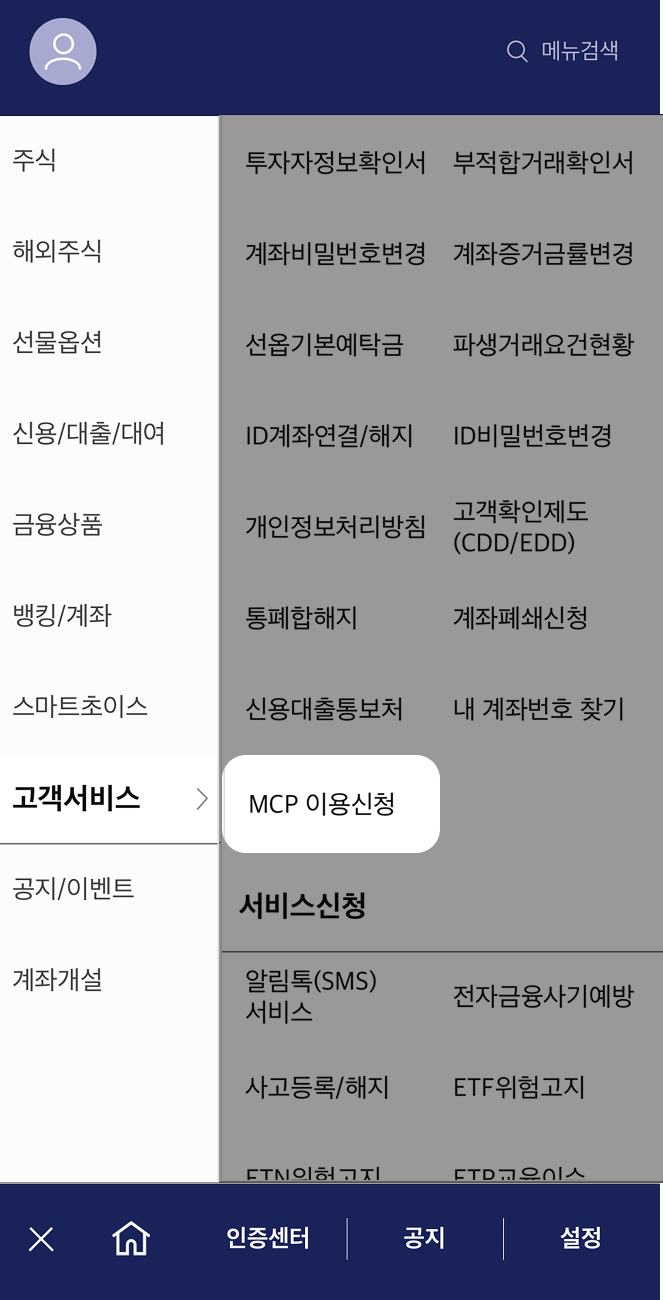
Fi 앱 [고객서비스] 메뉴 안의 ‘MCP 이용신청’
PC에 설치하기
Claude 데스크톱을 쓴다면 설치 파일 하나로 끝나요.
그 밖의 AI 도구는 내 운영체제에 맞는 명령어 한 줄로 설치해요.
Claude Desktop · Claude Code · Cursor · Codex 등 MCP 지원 AI 도구를 설치해 주세요.
브라우저에서 쓰는 버전은 연결할 수 없고, PC에 설치하는 프로그램(데스크톱 앱·CLI)이어야 해요.
사용하는 도구에 따라 MCP 지원을 위해 유료 요금제(멤버십)가 필요할 수 있어요.
지금은 휴대폰으로 보고 있어요 — 설치 파일은 PC에서 받아야 해요. PC 브라우저에서 mcp.daolfn.com/guide를 열어 주세요.
- 위 버튼으로 설치 파일을 내려받아요.
-
받은 파일을 더블클릭하면 Claude 데스크톱이 열리면서 설치 화면이 떠요.
Windows에서는 Claude 데스크톱의 설정 → 확장 프로그램을 열고,
받은 파일을 그 화면으로 끌어다 놓아요.
또는 고급 설정 → 확장 프로그램 설치를 눌러 받은 파일을 골라도 돼요. - 설치 화면에서 설치를 누르고, 키 입력 칸에 Step 2에서 복사한 App Key · App Secret을 붙여넣고 저장해요.
- 설치 직후에는 비활성화 상태예요. 다올투자증권 MCP를 사용 중으로 바꿔 주면 끝이에요.
파일을 열어도 반응이 없으면 — Claude 데스크톱에서 설정 → 확장 프로그램을 열고, 받은 파일을 그 화면으로 끌어다 놓아요.
curl -fsSL https://mcp.daolfn.com/install.sh | sh
터미널이 처음이라면 — ⌘ Command + Space를 누르고 터미널을 입력한 뒤 Enter를 누르면 열려요.
irm https://mcp.daolfn.com/install.ps1 | iex
PowerShell이 처음이라면 — 윈도우 키 + R을 누르고 powershell을 입력한 뒤 Enter를 누르면 열려요.
붙여넣기가 안 되면 — 일부 PowerShell 창에서는 App Secret 입력 시
Ctrl + V가 동작하지 않아요.
복사한 뒤 창 안에서
마우스 오른쪽 버튼을 클릭하면 붙여넣어져요.
- 위 명령어를 터미널(또는 PowerShell)에 입력하고 실행해요.
- 설치 도우미가 뜨면 Step 2에서 복사한 App Key · App Secret을 입력해요.
- 연결할 AI 도구를 선택하면 끝이에요. Claude Desktop, Claude Code, Cursor, Codex 등 쓰던 도구를 그대로 쓸 수 있어요.
AI 도구를 다시 켜고, Work 모드로 열기
설치가 끝나면 AI 도구를 완전히 껐다가 다시 켜야 다올 MCP가 연결돼요.
데스크톱 앱이라면 Chat 대신
Work(Cowork)에서 대화를 시작하세요.
-
사용할 AI 도구를 완전히 종료해요. 창만 닫으면 트레이(메뉴 막대)에 남아 있을 수 있어요.
macOS는 ⌘ Command + Q, Windows는 트레이 아이콘을 마우스 오른쪽 버튼으로 클릭 → 종료해요. - 도구를 다시 실행해요. 켜지면서 다올 MCP가 자동으로 연결돼요.
-
데스크톱 앱이라면 입력창의 Chat 대신 Work(Claude는 Cowork)를 선택하고 대화를 시작해요.
Claude Code·Codex 같은 CLI는 그대로 쓰면 돼요.
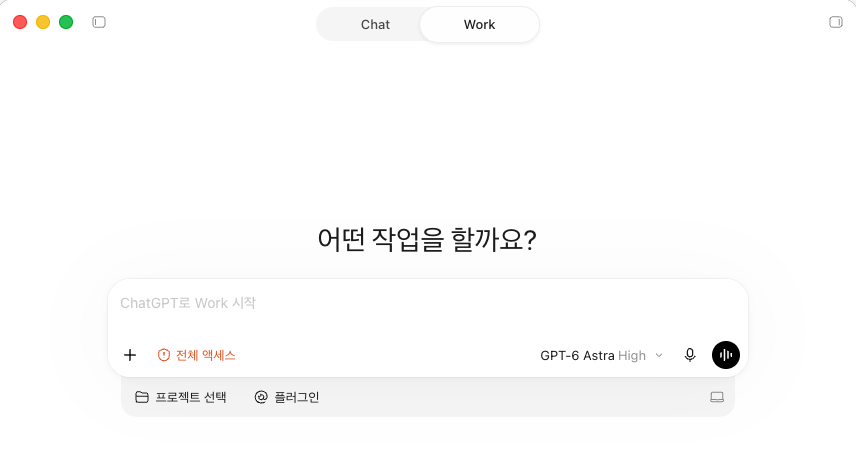
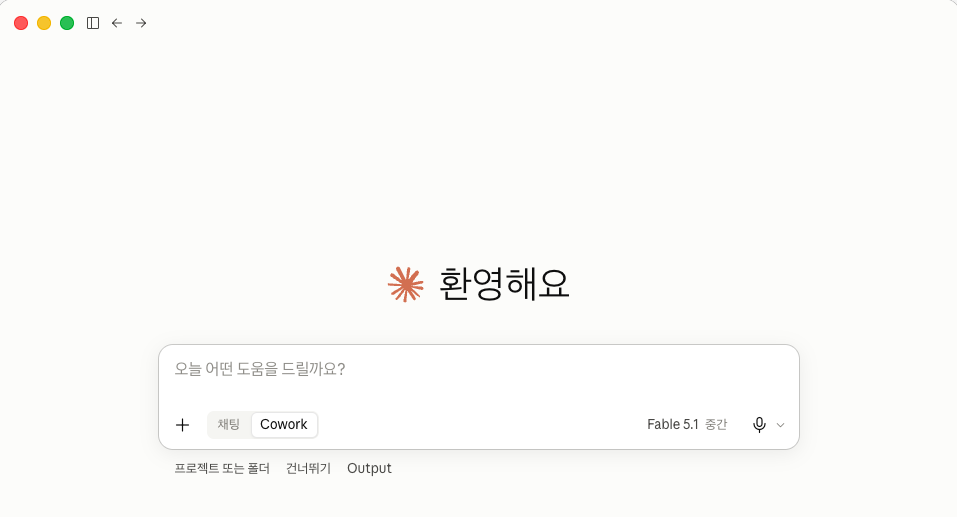
데스크톱 앱에서 실행되지 않으면 Claude Code·Codex 같은 CLI 환경에서 시도해 보세요.
이제, 대화로 시작해 보세요
연결한 AI에게 말하듯 물어보면 돼요.
잔고·시세·주문 내역을 바로 확인하고,
주문은 항상 미리보기로 확인한 뒤 실행돼요.
· 예수금 1,240,000원 · 평가금액 8,760,000원
· 총자산 10,000,000원 (평가손익 +3.2%)
위 대화의 모든 수치는 데모용 예시이며, 실제 결과와 다를 수 있습니다.
자주 묻는 질문
가장 자주 물어보는 항목을 모았어요.
MCP 이용신청 화면에서 TR 오류가 나와요
신청이 이미 정상 처리됐는데도 요청이 순간적으로 두 번 전송되면 간헐적으로 나올 수 있는 오류예요. 다른 화면으로 이동했다가 다시 들어오면 신청 완료 상태를 확인할 수 있어요. 해당 증상은 현재 수정을 진행하고 있어요.
누가 사용할 수 있나요?
다올투자증권 위탁 계좌가 있는 만 19세 이상 내국인이라면 누구나 이용할 수 있어요. 계좌가 아직 없다면 영업점이나 Fi 앱에서 비대면으로 먼저 개설해 주세요.
어떤 계좌를 연결할 수 있나요?
지금은 위탁 계좌(10)만 연결할 수 있어요.
계좌가 여러 개인데, 다른 계좌로 바꿀 수 있나요?
한 번에 한 계좌만 연결할 수 있어요. 다른 계좌로 바꾸려면 Fi 앱에서 그 계좌로
MCP 이용 신청 후, 발급된 App Key로 설치 과정을 다시 진행해 주세요.
기존 계좌 연결은 자동으로 해제돼요.
Claude 데스크톱에 설치 파일로 설치했다면 [설정 → 확장 프로그램 → 다올투자증권 MCP]에서
App Key · App Secret만 새 값으로 바꾸면 돼요.
Claude 데스크톱에서 다올 도구가 두 번 보여요
한 줄 설치와 설치 파일로 모두 연결하면 같은 도구가 두 번 보일 수 있어요. 한 가지만 남겨 주세요. 가장 간단한 방법은 [설정 → 확장 프로그램]에서 다올투자증권 MCP를 끄는 거예요.
Claude 설치 파일은 어떻게 업데이트하나요?
위 STEP 3에서 설치 파일을 다시 받아 열고 설치를 누르면 새 버전으로 바뀌어요.
어떤 AI 도구에서 동작하나요?
MCP 표준을 지원하는 AI 도구라면 어디서든 사용할 수 있어요. 설치 도우미가 내 PC에 설치된 도구를 찾아 자동으로 등록해 주고, 같은 방식으로 다른 도구에도 연결할 수 있어요.
브라우저에서 쓰는 AI 도구에서는 사용할 수 없나요?
금융 규제 준수를 위해 다올 MCP는 투자자 본인 PC에 설치하는 방식으로만 제공하고, 인터넷으로 접속하는 클라우드 방식은 제공하지 않아요. 그래서 브라우저에서 쓰는 AI 도구에서는 연결할 수 없고, PC에 설치하는 AI 도구(데스크톱 앱, CLI 등)에서 사용할 수 있어요.
권장하는 AI 모델 설정이 있나요?
추론(사고) 수준을 중간 이상으로 설정하고 사용하는 걸 권장해요. 추론 수준이 낮으면 AI가 도구 호출이나 주문 확인 과정을 매끄럽게 진행하지 못할 수 있어요.
거래할 수 있는 상품은 무엇인가요?
국내주식과 해외주식의 거래, 시세·잔고 조회를 지원해요. 다른 상품은 순차적으로 확대할 예정이에요.
예탁담보대출 등의 정보가 나오지 않아요
현재 MCP는 국내·해외 주식 잔고만 지원하고 있어요. 예탁담보대출 등 다른 상품 정보는 앞으로 순차적으로 확대할 예정이에요.
수수료가 있나요?
MCP 자체 이용료는 없어요. 실제 매매 시에는 다올투자증권의 일반 거래 수수료가 그대로 적용돼요. 자세한 사항은 다올투자증권 홈페이지에서 확인할 수 있어요.
내 AI 도구가 다올 MCP를 찾지 못해요
먼저 도구에 다올 MCP가 연결되어 있는지 확인해 주세요. ChatGPT는
[설정 → 플러그인 → MCP]에서 daol이 활성화되어 있는지, Claude는
설치 파일로 설치했다면 [설정 → 확장 프로그램]에서 다올투자증권 MCP가 켜져 있는지,
한 줄로 설치했다면 [설정 → 개발자]에 로컬 MCP 서버가 추가되어 있는지 보면 돼요.
목록에 없다면 아직 설치가 완료되지 않은 상태이니 위의 설치 명령을 다시
실행해 주세요. 목록에 있는데도 인식하지 못한다면, 프로그램을 완전히
종료했다가 다시 열거나 컴퓨터를 재시작한 뒤 시도해 보세요.
ChatGPT는 Chat 모드에서 로컬 MCP를 찾지 못해요. 상단에서 Work를
선택한 뒤 다시 요청해 주세요.
질문해도 AI가 MCP 도구를 사용하지 않아요
다올 MCP가 연결되어 있어도, MCP 도구가 여러 개이거나 질문 내용에 따라 AI가 다올 MCP를 호출하지 못할 때가 있어요. “다올 MCP를 이용해서 잔고 조회해줘”처럼 다올 MCP를 사용하라고 콕 집어 말해 보세요.
AI가 주문을 실행하지 않거나 거절해요
일부 LLM은 자체 안전 정책에 따라 실제 자산이 움직이는 금융 거래를 스스로 제한해요. 그래서 다올 MCP가 정상 연결되어 있어도 AI가 매매 주문을 거절하거나 확인을 반복해서 요청할 수 있어요. 서비스나 계좌의 문제가 아니며, 잔고·시세 조회는 그대로 이용할 수 있어요. 데스크톱 앱이라면 Chat 대신 Work(Claude는 Cowork)에서 요청해 보고, 그래도 안 되면 Claude Code·Codex 같은 CLI 도구나 다른 AI 모델로 시도해 보세요.
주문 가능 시간이 아니라고 나와요
다올 MCP는 정규장 외에 대체거래소(NXT) 거래 시간의 주문도 지원해요. 다만 NXT 거래에서는 시장가 주문을 지원하지 않아서, 시장가로 주문하면 주문 가능 시간이 아니라는 안내가 나올 수 있어요. 이때는 가격을 정해서 지정가로 주문해 주세요.
매수 주문이 안 되고 잔고가 부족하다고 나와요
계좌에 주문 금액만큼 돈이 있어야 해요. Fi 앱 MCP 이용신청 화면 상단의 계좌번호로 다른 은행에서 이체한 뒤 다시 시도해 주세요. 해외주식은 원화만 입금해도 거래 시 자동으로 환전돼요.
설치가 실패했어요
설치 과정에서 나온 오류 메시지나 화면 스크린샷과 함께 mcp-support@daolfn.com으로 문의해 주세요. 확인 후 해결 방법을 안내해 드릴게요.
문의하기
설치 중 문제가 생겼다면, AI에게 확인을 부탁해 보세요.
아래 프롬프트를 복사해 연결하려던 AI 도구에 붙여넣으면 원인을 찾아
해결을 도와줘요.
다올투자증권 MCP를 PC에 설치하는 중인데 제대로 설치되지 않는 것 같아. 설치 명령어는 macOS·Linux는 curl -fsSL https://mcp.daolfn.com/install.sh | sh 이고, Windows PowerShell은 irm https://mcp.daolfn.com/install.ps1 | iex 이야. 내 운영체제에 맞는 명령을 실행해서 출력되는 메시지를 확인하고, 설치가 안 되는 원인을 찾아서 해결해 줘.
설치와 연결 과정에서 어려움이 있으시면 아래 이메일로 문의해 주세요.
AI의 답변이나 화면 스크린샷을 함께 보내주시면 더 빠르게 도와드릴 수 있어요.